|
|
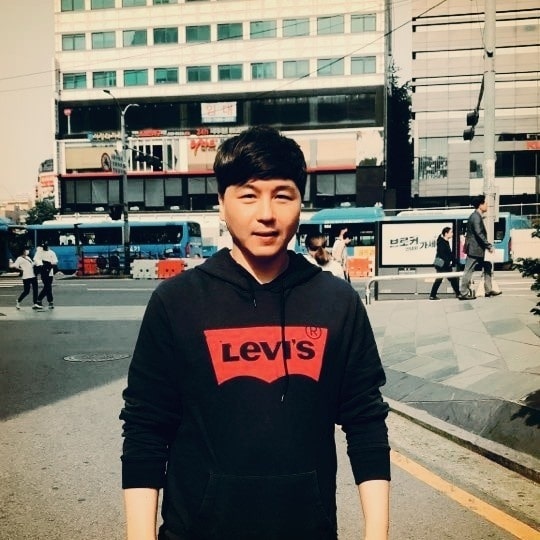
먼저 보정할 사진파일을 엽니다. |
|
|
이미지 보정 전, Duplicate Layer를 이용하여 원본 이미지 하나를 복사합니다. 이미지 보정은 복사한 Layer에서 실행합니다. 원본과 비교해 가며 이미지 보정을 하는 것이 좋습니다. |
|
|
Image>Adjust>Levels를 선택하면, 옆과 같은 대화
|
|
|
* Levels의 창에 대해 알아봅시다. 가운데의 Midtone 스포이드는 이미지의 미드 톤을 설정해 줍니다. 이 스포이드를 선택한 다음에 이미지 중 한 점을 클릭하면 클릭한 점의 색상은 이미지 전체의 중간 명도 값으로 바뀝니다. Highlight 스포이드는 이미지에 한 점을 클릭하면 클릭 Output Levels은 전체 이미지의 명도를 결정합니다. |
|
|
오른 쪽 아래부분의 검은 색 스포이드 (Shadow 스포이드)를 선택 후, 커서를 보정할 사진으로 옮겨와서 사진 중 가장 어두운 부분을 클릭합니다. 이번에는 흰색 점안기 (Highlight 스포이드)를 선택 한 후, 이미지 중 가장 밝다고 생각되는 부분을 클릭합니다. 어때요? 대비가 뚜렷한 사진이 나왔습니까? |
|
|
임의로 아래 부분의 Output Levels를 이용하여 더 조절할 수 있습니다. 오른쪽 흰색 삼각형을 왼쪽으로 이동시키면 더 어두워지고, 왼쪽의 검은색 삼각형을 오른쪽으로 이동시키면 밝게 조정할 수 있습니다. 여기서 조금 더 화사한 사진을 원하신다면 블랜딩 모드를Screen으로 바꿔줍니다.
|
|
|
위와 같은 과정은 Image>Adjust>Auto Levels를 클릭 감사합니다. ^^
|


원본: 푸른들 의 블로그
게시판 목록
팁게시판
질문은 상단의 QA에서 해주시기 바랍니다.
| 번호 | 제목 | 글쓴이 | 날짜 | 조회 |
|---|---|---|---|---|
| 6077 | 9년 전 | 194 | ||
| 6076 |
PlayPixel
|
9년 전 | 213 | |
| 6075 | 9년 전 | 207 | ||
| 6074 | 9년 전 | 262 | ||
| 6073 |
 돼지코구뇽 돼지코구뇽 |
9년 전 | 228 | |
| 6072 |
 Angelos Angelos |
9년 전 | 385 | |
| 6071 | 9년 전 | 306 | ||
| 6070 |
Angelos |
9년 전 | 343 | |
| 6069 | 9년 전 | 313 | ||
| 6068 |
Angelos |
9년 전 | 259 | |
| 6067 | 9년 전 | 268 | ||
| 6066 |
Angelos |
9년 전 | 394 | |
| 6065 |
PASKRAN
|
9년 전 | 278 | |
| 6064 | 9년 전 | 304 | ||
| 6063 |
kiplayer
|
9년 전 | 380 | |
| 6062 |
Angelos |
9년 전 | 342 | |
| 6061 | 9년 전 | 279 | ||
| 6060 |
Angelos |
9년 전 | 340 | |
| 6059 |
Angelos |
9년 전 | 294 | |
| 6058 |
Angelos |
9년 전 | 284 | |
| 6057 | 9년 전 | 329 | ||
| 6056 |
Angelos |
9년 전 | 260 | |
| 6055 |
Angelos |
9년 전 | 321 | |
| 6054 |
Angelos |
9년 전 | 298 | |
| 6053 |
snshero
|
9년 전 | 662 |
댓글 작성
댓글을 작성하시려면 로그인이 필요합니다.
로그인하기