174. 포토샵 CC :보기(V) → 새 안내선(E), 새 안내선 레이아웃, 모양에서 새 안내선(A)
1. 새 안내선(E)
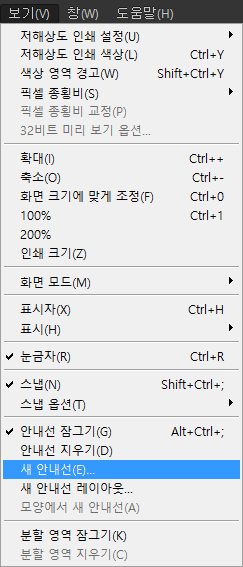
새로운 안내선을 생성합니다. 최상단 메뉴 보기(V) → 새 안내선(E)을 클릭합니다.
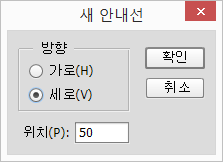
캔버스의 좌측을 기준으로 50픽셀에 세로의 안내선을 만들겠습니다.
안내선이 생겼습니다. 같은 방식으로 방향만 바꾸어 주면 가로와 세로의 안내선을 자유롭게 만들 수 있습니다.
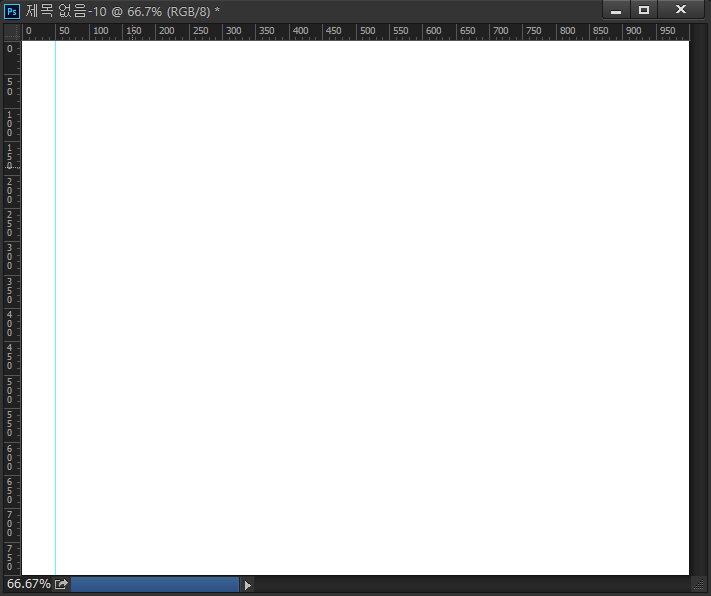
눈금자에서 마우스 오른쪽 버튼을 누른채로 원하는 위치까지 드래그 하여도 안내선이 생성됩니다.
2. 새 안내선 레이아웃
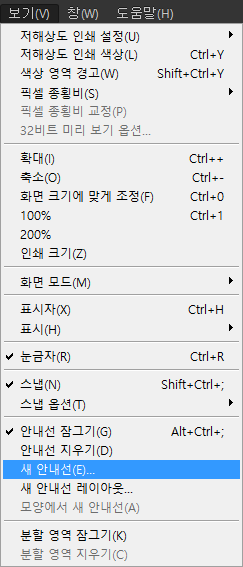
새 안내선을 레이아웃 합니다. 최상단 메뉴 보기(V) → 새 안내선 레이아웃을 클릭합니다.
옵션창이 뜹니다.
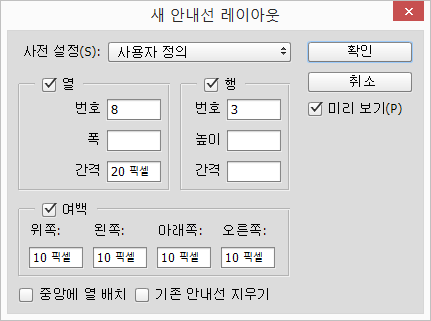
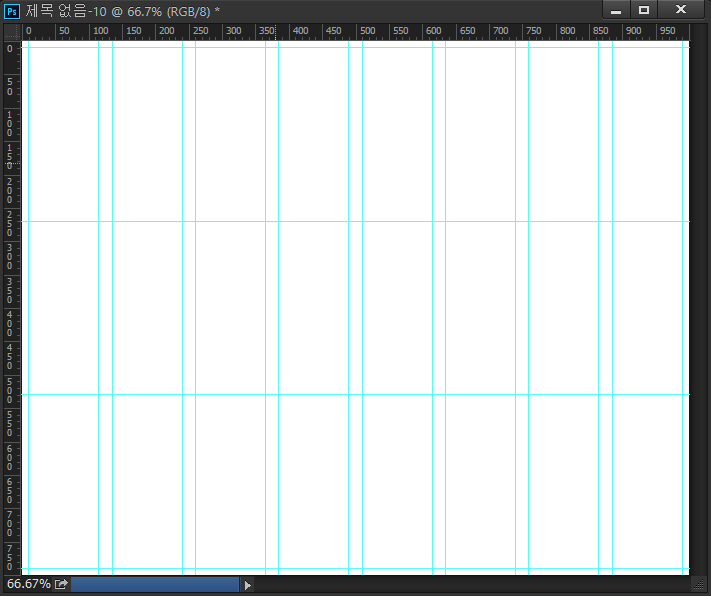
열과 행, 여백 등을 설정하여 안내선을 만듭니다.
정해진 배열이나 간격을 설정하였다면, 일일이 안내선을 그리지 않고 한번에 레이아웃을 잡아 안내선을 설정 할 수 있습니다.
3. 모양에서 새 안내선(A)
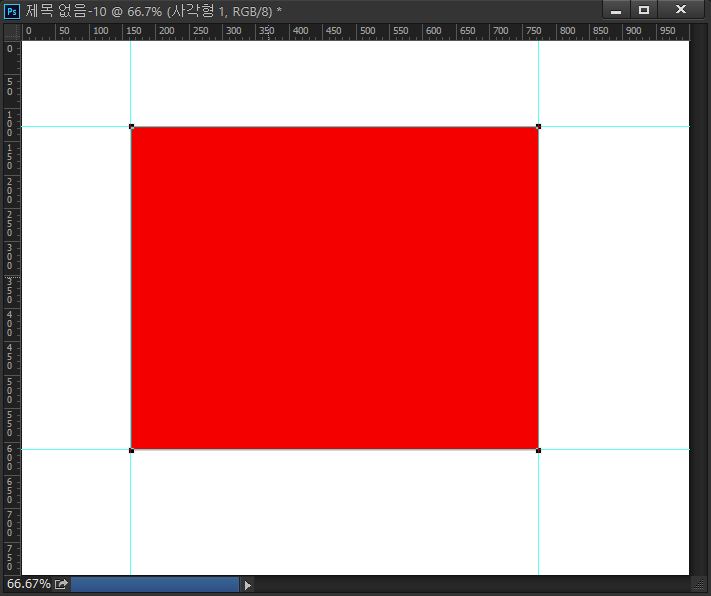
모양도구를 이용하여 레이어를 하나 만들었습니다. 이 모양을 기준으로 안내선을 만들 때 사용합니다.
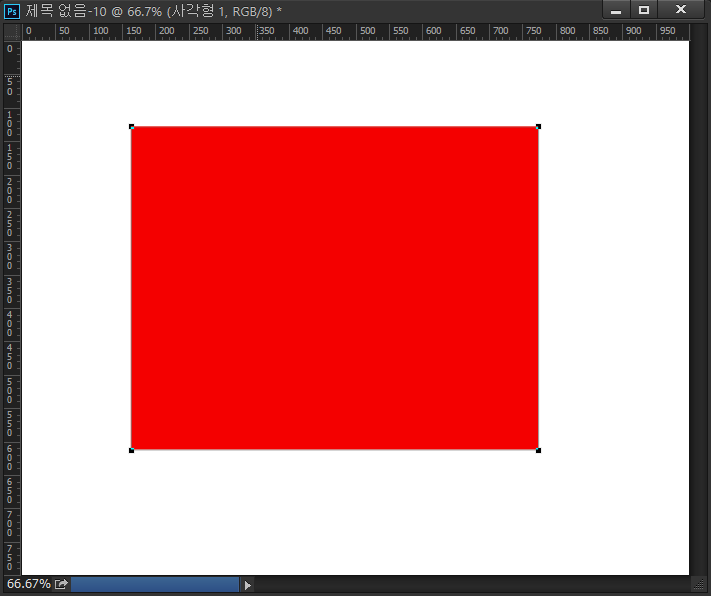
보기(V) → 모양에서 새 안내선(A)을 클릭하여 줍니다.
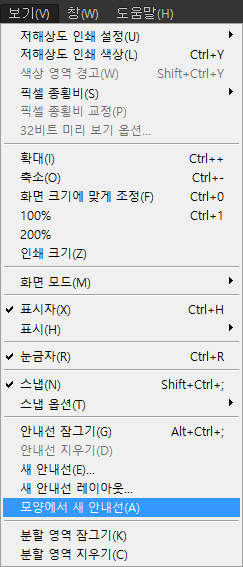
모양에 새 안내선이 생겼습니다.
게시판 목록
포토샵 CC(PhotoShop Creative Cloud) 강좌
포토샵 CC 사용 방법을 쉽게 익혀 보세요.
포토샵 CC 강좌, 강의, 매뉴얼, 설명서
포토샵 CC 강좌, 강의, 매뉴얼, 설명서
| 번호 | 분류 | 제목 | 글쓴이 | 날짜 | 조회 |
|---|---|---|---|---|---|
| 42 | 편집 |
아리아나벤티
|
10년 전 | 8001 | |
| 41 | 편집 |
아리아나벤티
|
10년 전 | 7840 | |
| 40 | 편집 |
아리아나벤티
|
10년 전 | 10670 | |
| 39 | 편집 |
아리아나벤티
|
10년 전 | 11520 | |
| 38 | 편집 |
아리아나벤티
|
10년 전 | 12021 | |
| 37 | 편집 |
아리아나벤티
|
10년 전 | 6874 | |
| 36 | 편집 |
아리아나벤티
|
10년 전 | 7129 | |
| 35 | 편집 |
아리아나벤티
|
10년 전 | 7977 | |
| 34 | 편집 |
아리아나벤티
|
10년 전 | 10037 | |
| 33 | 편집 |
아리아나벤티
|
10년 전 | 5988 | |
| 32 | 편집 |
아리아나벤티
|
10년 전 | 7548 | |
| 31 | 편집 |
아리아나벤티
|
10년 전 | 10948 | |
| 30 | 편집 |
아리아나벤티
|
10년 전 | 8933 | |
| 29 | 편집 |
아리아나벤티
|
10년 전 | 5760 | |
| 28 | 편집 |
아리아나벤티
|
10년 전 | 8899 | |
| 27 | 편집 |
아리아나벤티
|
10년 전 | 4728 | |
| 26 | 편집 |
아리아나벤티
|
10년 전 | 4484 | |
| 25 | 편집 |
아리아나벤티
|
10년 전 | 4557 | |
| 24 | 파일 |
아리아나벤티
|
10년 전 | 3544 | |
| 23 | 파일 |
아리아나벤티
|
10년 전 | 4920 | |
| 22 | 파일 |
아리아나벤티
|
10년 전 | 4587 | |
| 21 | 파일 |
아리아나벤티
|
10년 전 | 6607 | |
| 20 | 파일 |
아리아나벤티
|
10년 전 | 7514 | |
| 19 | 파일 |
아리아나벤티
|
10년 전 | 5069 | |
| 18 | 파일 |
아리아나벤티
|
10년 전 | 8173 | |
| 17 | 파일 |
아리아나벤티
|
10년 전 | 15820 | |
| 16 | 파일 |
아리아나벤티
|
10년 전 | 8418 | |
| 15 | 파일 |
아리아나벤티
|
10년 전 | 7992 | |
| 14 | 파일 |
아리아나벤티
|
10년 전 | 6040 | |
| 13 | 파일 |
아리아나벤티
|
10년 전 | 5134 |
댓글 작성
댓글을 작성하시려면 로그인이 필요합니다.
로그인하기